在宅ワークやブログ作業をしていると「もう少し作業しやすい環境にしたいな」と感じることはありませんか?
ブログを続けていると、作業環境の快適さは意外と重要だと感じます。
私も最初はMacBook Airだけで作業していましたが、画面がひとつだと下書きを見ながらWordPressに書くのが大変で、効率があまりよくありませんでした。
そこで導入したのが、15.6インチのモバイルモニターです。
今はMacBook Airとモバイルモニターの2画面でブログを書いています。
私の作業場所は専用デスクではなく、ダイニングテーブル。
「在宅ワーク用の部屋がない」「作業スペースはダイニングだけ」という方も多いと思います。
ダイニングでも意外と快適に作業できているので参考になればうれしいです。
この記事では、ダイニングでブログを書く私の作業環境や、モバイルモニターを使った2画面の使い方について紹介します。
私がブログを始めたきっかけについてはこちらから
▶︎ 事務職ワーママが副業ブログを始めた理由|知識ゼロからWordPressを開設
在宅ワークの作業場所はダイニングテーブル
私の在宅ワークやブログ作業の場所はダイニングテーブルです。
専用のデスクがあるわけではなく、食事をするテーブルでそのまま作業しています。
椅子も、リクライニングがついた高機能チェアではなく、普通のダイニングチェアです。
退職してからハンドメイド用の部屋を作ったので、そこで作業することもできます。
でもブログ作業はすっかりダイニングでする習慣になってしまって、結局いつも同じ場所で書いています。
それに、その部屋はまだ寒くて…(笑)
在宅ワークで使っている機材
MacBook Air
ブログ作業で使用しているPCはMacBook Airです。
在宅ワークやブログ執筆はこのPCを中心に行っています。
PCの詳細はこちらの記事にまとめています。
▶︎ Apple認定整備済製品のMacBook Airを選んだ理由|新品・中古と比較してわかったメリット
▶︎ Apple認定整備済MacBook Airを開封!状態は?実際の使用感レビュー
在宅ワークに便利な15.6インチのモバイルモニター
ブログを始めて1年半ほど経った頃、PCの画面だけでは作業効率が悪いと感じるようになり、モニターを購入しました。
私はブログ開始当初からダイニングでの作業なので、モニターを固定しておくことができません。
そのため、購入したのはモバイルモニターです。
ケーブル1本で簡単に2画面にでき、ダイニングでも使いやすいモバイルモニターです。
在宅ワークやブログ作業で2画面にしたい人は参考にしてみてください。
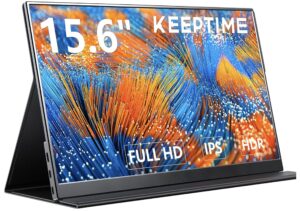
私が実際に使っているモバイルモニターはこちらです。
 ポチップ
ポチップ
モバイルモニターにはカバーがついていて、それを折ってスタンドのようにして使うタイプです。
ただ、縦向きで使うことはできません。縦にすると直立してしまうので、基本は横向きで使っています。
重さは測ったことはないのですが、かなり軽くて薄いです。
ダイニングテーブルで使っていても、特に邪魔に感じたことはありません。
小さい子どもがいる家庭ではよくあることかもしれませんが、PCやモニターを出しっぱなしにしていると子どものおもちゃになってしまいます。
使用するときだけサッと準備でき、ケーブル1本で2画面になる便利さは想像以上のものでした。
このモニターを導入してから格段に作業効率が上がり、ブログ作業がさらに楽しく感じています。
iPadをモニターとして使う方法もありますが、画面が少し小さいと感じたのでモバイルモニターを選びました。
モバイルモニターは収納もラクです。
使用しないときはリビング収納の隙間に入る薄さなので、子どもにいたずらされる心配もありません。
会社ではずっと23インチのモニターで仕事をしてきたので、欲がないと言えば嘘になりますが、ダイニングでの作業環境はこれで落ち着いています。
ダイソーの折りたたみPCスタンド
私が使っているPCスタンドはダイソーのものです。
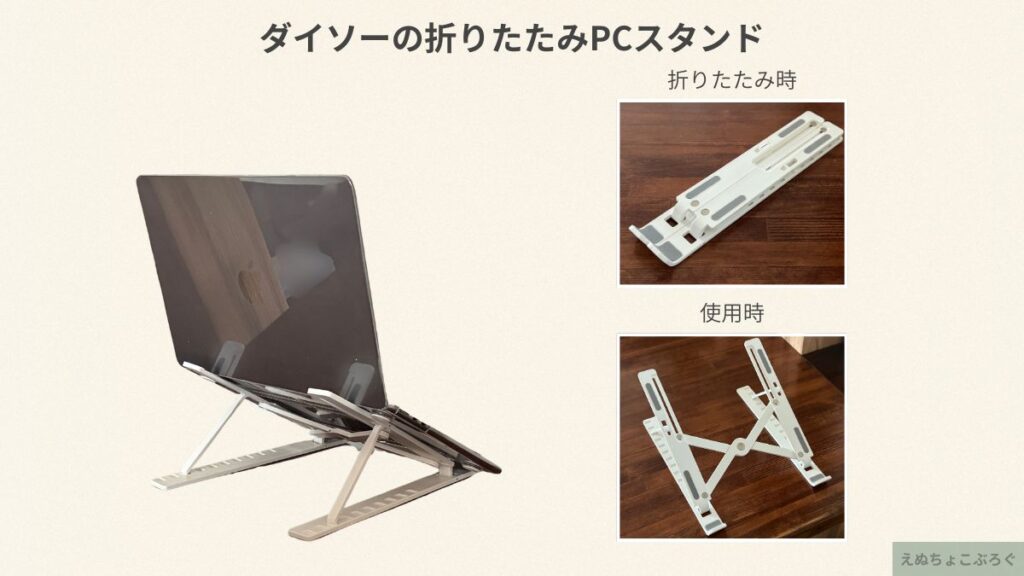
折りたたみ式で、使わないときはコンパクトに収納できます。
価格は500円の商品です。
PCスタンドとしてはかなり手頃な価格なので、まず試してみたい人にも使いやすいと思います。
ダイソーには他にもPCスタンドがあり、アルミ製のタイプも販売されています。
正直、この500円のスタンドで不便を感じたことはなく、100均でも十分かなと思っています。
ちなみにダイソーではブルーライトカットメガネまで売っていて驚きました。
ブルーライトカットメガネを作った話はこちらから
▶︎ コンタクトからメガネに変える前に知っておきたいこと|費用・注意点・体験談
モバイルモニターを使った2画面の作業環境
モバイルモニターを使った、私の2画面でのブログ作業の流れを紹介します。
左側にモバイルモニター、右側にMacBook Airという配置で使っています。
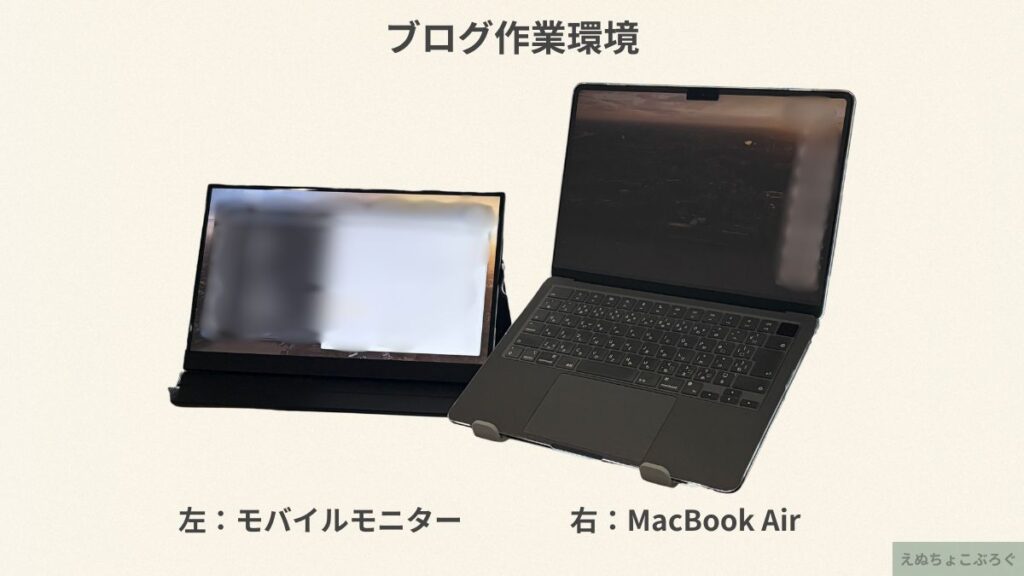
ただ、MacBook AirもモバイルモニターもUSB-Cポートが左側にあるので、ケーブルの取り回しが少しやりにくいと感じることがあります。
とはいえ一度つないでしまえば特に問題はなく、普段はそのまま使っています。
下書き作業のとき(Google Keep+ChatGPT)
私は記事の下書きで「Google Keep」を使用しています。
同時に、ChatGPTも開いています。
ネタ整理や構成を考えるときに便利なので、ブログ作業ではほぼ常に開いています。
左:モバイルモニター → ChatGPT
右:MacBook Air → Google Keep
このように、ChatGPTを見ながらGoogle Keepに下書きしていく流れです。
WordPressで本書きするとき
本書きはWordPressの投稿画面に入力していく作業を指しています。
ここでは、下書きのGoogle Keepをモバイルモニターで開き、PCではWordPressを開きます。
左:モバイルモニター → Google Keep
右:MacBook Air → WordPress
2画面使っていても、ブラウザで何かを調べたり、スクショした画像を記事に取り込んだりと、実際には常に画面がいったりきたりしています。
それでも下書きを見ながらWordPressに入力できるので、作業はかなりスムーズになりました。
モバイルモニターのメリット・デメリット
モバイルモニターのメリット
今ではなくてはならないモニターですが、モバイルモニターを使ってよかったと感じているメリットをまとめてみます。
在宅ワークでもブログ作業でも、2画面にすると作業効率はかなり変わります。
下書きを見ながら入力できるだけでも、記事を書くスピードは大きく変わりました。
モバイルモニターのデメリット
私のモバイルモニターはPCから給電するタイプなので、MacBookのバッテリーは減るのが早くなります。
私の場合、朝9時頃から作業して15〜16時くらいで充電が減ってくるので、逆に「今日はここまで」と区切りになってちょうど良かったりします。
モバイルモニターはこんな人におすすめ
モバイルモニターは、次のような人に特におすすめです。
- 在宅ワークやブログ作業をしている人
- ダイニングやリビングで作業する人
- 専用デスクがない人
ダイニングで在宅ワークするメリット・デメリット
ダイニングで作業するメリット
朝は子どもを保育園に送って帰宅した瞬間から作業にとりかかれます。
実際には、朝の食器洗いの残りや洗濯、部屋の掃除などをしてから作業を開始することが多いです。
思い立った家事をサッとできるのが効率的で、私にはこのスタイルが合っています。
ダイニングで作業するデメリット
ダイニングで作業するデメリットは、誘惑が多いことです。
喉が渇いたらすぐ飲み物、ちょっと小腹が空いたらすぐ食べ物…という環境なので(笑)
在宅ワーク中はテレビや動画はつけない
ちなみに作業中はテレビや動画はつけません。
一度見始めると気が散るし、時間もあっという間に過ぎてしまうので…。
在宅するようになってから、日中の光熱費も気にするようになりました。
なるべく無駄なコストはかけないようにしています。
▶︎ 灯油の減りが異常に早い?床暖房の使い方と見落としがちな原因
私はもともと事務職のワーママで、会社員として働きながら副業ブログを始めました。
ブログを始めたきっかけはこちらの記事で詳しく書いています。
▶︎ 事務職ワーママが副業ブログを始めた理由|知識ゼロからWordPressを開設
まとめ|ダイニングでも快適な在宅ワーク環境
ダイニングテーブルでブログを書いている私の作業環境を紹介しました。
在宅ワークでも専用の作業部屋を作れない人は多いと思います。
そんな場合でも、モバイルモニターを使って2画面にするだけで作業効率はかなり変わります。
私のようにダイニングで作業している人にも、モバイルモニターはとても使いやすいと思います。
私が実際に使っているモバイルモニターはこちらです。
在宅ワークやブログ作業で2画面にしたい人は参考にしてみてください。